
Inbox tim
Balas chat WhatsApp pelanggan bersama tim dari satu layar, lengkap dengan filter, penugasan, balasan cepat, dan template.
Buka Percakapan di sidebar. Layarnya terbagi tiga: daftar percakapan di kiri, isi chat di tengah, dan ringkasan kontak di kanan. Semua berjalan langsung, jadi pesan baru, status baca, dan penugasan berubah tanpa perlu memuat ulang halaman.
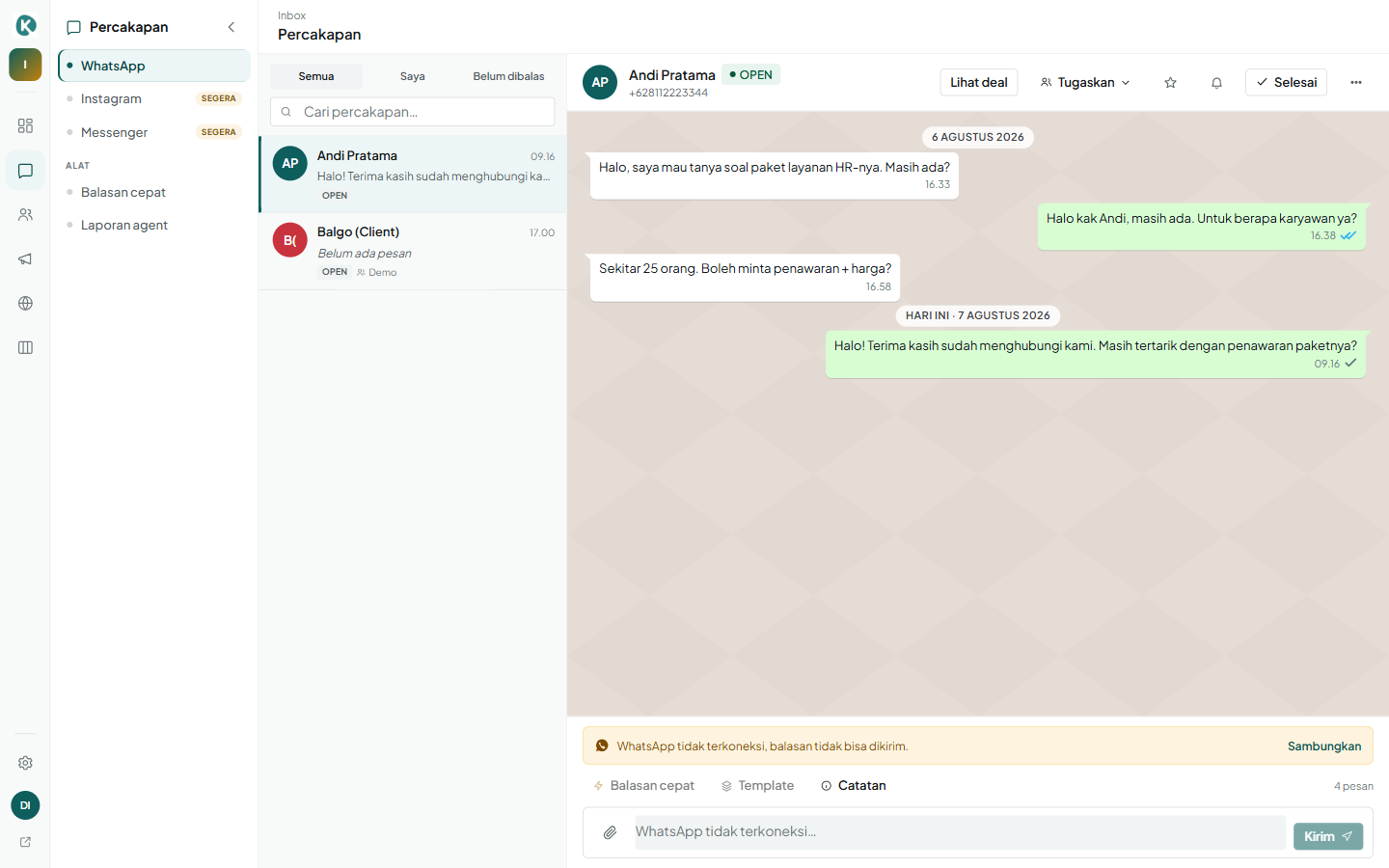
Menemukan percakapan
Untuk memulai chat baru, buka halaman Kontak dan klik ikon chat di baris kontak. Percakapan langsung terbuka di Inbox.
| Cara | Kegunaan |
|---|---|
| Semua | Semua percakapan yang boleh Anda lihat |
| Saya | Hanya yang ditugaskan ke Anda |
| Belum dibalas | Pesan terakhirnya dari pelanggan |
| Ikon corong | Saring menurut Tag kontak, Agen ditugaskan, atau Segmen. Bisa digabung dan dihapus satu per satu. |
| Klik tag di detail kontak | Daftar langsung tersaring ke semua chat bertag itu, seperti label di WhatsApp Business |
Kotak Cari percakapan mencari nama kontak, nomor telepon, dan isi pesan sekaligus. Misalnya ketik resi untuk menemukan chat yang pernah membahas nomor resi, walau riwayatnya sudah ribuan pesan.
Siapa melihat chat siapa
Diatur lewat izin role di Pengaturan, lalu Role & Izin.
| Izin | Yang terlihat |
|---|---|
| Lihat percakapan | Chat yang ditugaskan ke dirinya dan chat yang belum ditugaskan ke siapa pun |
| Lihat semua percakapan | Semua chat, termasuk milik rekan |
Pemilik dan Admin selalu melihat semua. Role bawaan Agen CS tidak punya izin “semua”, jadi anggota yang diundang sebagai Agen CS langsung terbatas. Batasan ini juga berlaku untuk angka belum dibaca, notifikasi, dan riwayat chat di halaman kontak. Cara mengundang anggota ada di Tim.
Mengirim balasan
Ketik di kotak bawah, lalu tekan Enter atau klik Kirim. Tanda di bawah pesan menunjukkan statusnya: satu centang berarti terkirim, dua centang abu abu berarti sampai di HP pelanggan, dua centang hijau kebiruan berarti sudah dibaca.
- Emoji. Tombol wajah tersenyum membuka pemilih emoji dengan kotak cari (bahasa Indonesia atau Inggris) dan baris yang terakhir dipakai.
- Foto, video, audio, dokumen. Klik ikon penjepit kertas, lihat pratinjaunya, tambahkan keterangan bila perlu, lalu Kirim. Audio dan stiker tidak bisa diberi keterangan. Ukuran maksimal 16 MB per file.
- Media dari pelanggan tampil langsung di chat: gambar dan stiker bisa diklik untuk ukuran asli, video dan pesan suara bisa diputar, dokumen bisa diunduh.
Detail teknis: format dan penyimpanan media
Format yang didukung: gambar JPG, PNG, WebP, GIF; video MP4, 3GP; audio OGG, MP3, M4A, AMR; dokumen PDF, DOC, DOCX, XLS, XLSX, PPT, TXT, CSV. File WebP dikirim sebagai stiker. Media masuk dan keluar disimpan di server Karibin selama 7 hari.
Balas, teruskan, dan salin
Arahkan kursor ke sebuah pesan (di HP: ketuk pesannya). Tiga tombol kecil muncul di sampingnya.
| Tombol | Yang terjadi |
|---|---|
| Balas | Pesan itu dikutip di atas kotak ketik. Pelanggan melihat balasan Anda lengkap dengan kutipannya, sama seperti di aplikasi WhatsApp. Batalkan dengan tanda silang atau tombol Esc. |
| Teruskan | Pilih sampai 5 chat lain, lalu kirim ulang isi pesan itu (teks, foto, atau dokumen) ke sana. |
| Salin teks | Menyalin isi pesan untuk ditempel di tempat lain. |
Balasan pelanggan yang mengutip pesan tertentu juga tampil dengan kutipannya. Klik kutipan untuk melompat ke pesan aslinya. Pesan yang diteruskan pelanggan dari chat lain diberi label Diteruskan.
Pesan yang tidak terkirim
Pesan yang ditolak WhatsApp diberi tanda merah dan kotak Tidak terkirim berisi penyebabnya, misalnya:
| Penyebab | Yang perlu dilakukan |
|---|---|
| Sudah lewat 24 jam sejak pelanggan terakhir chat | Klik Kirim lewat Template di kotak itu |
| Pembayaran akun WhatsApp Business dibatasi Meta | Pemilik akun membereskan metode pembayaran di Meta Business Suite, bagian Penagihan |
| Nomor tidak bisa menerima pesan | Periksa nomornya, misalnya pelanggan tidak memakai WhatsApp |
Klik Detail dari WhatsApp untuk melihat kode dan kalimat asli dari Meta, berguna saat menghubungi tim Karibin.
Menugaskan dan menyelesaikan chat
- Tugaskan. Klik ikon Tugaskan di header chat untuk mengambil chat itu. Klik lagi untuk melepasnya. Nama agen yang memegang chat tampil di daftar kiri.
- Selesai. Klik Selesai di header saat urusannya beres. Tombolnya berubah menjadi Buka lagi untuk membuka kembali.
- Belum dibaca. Angka di tiap baris menunjukkan pesan yang belum Anda baca, dan menu Percakapan di sidebar menampilkan jumlahnya per kanal. Status baca dihitung per orang, jadi chat yang dibuka rekan tetap tercatat belum dibaca untuk Anda. Membuka chat otomatis menandainya sudah dibaca.
Panel kanan merangkum kontak yang sedang dibuka. Klik Buka di Kontak untuk melihat detail lengkapnya.
Pintasan keyboard
Aktif saat Anda tidak sedang mengetik di kotak isian.
| Tombol | Aksi |
|---|---|
| j | Ke percakapan berikutnya |
| k | Ke percakapan sebelumnya |
| r | Langsung ke kotak balasan (perlu WhatsApp tersambung) |
| e | Tandai Selesai, atau Buka lagi |
Balasan cepat (/shortcode)
Simpan pesan yang sering diketik (ucapan terima kasih, link pembayaran, alamat toko) sebagai balasan cepat, lalu panggil dengan garis miring.
- Ketik
/di awal kata pada kotak balasan. Daftar balasan cepat muncul, lanjutkan mengetik untuk menyaring, misalnya/saldo. - Pilih dengan panah atas atau bawah lalu Enter, atau klik. Teks
/saldolangsung diganti isi balasannya. Esc menutup daftar. - Kalau isinya memuat
{nama}, bagian itu otomatis diganti nama depan kontak (atau “Pelanggan” bila nama kosong).
Kelola daftarnya di Pengaturan, lalu Balasan cepat. Kode pendeknya memakai huruf kecil, angka, dan tanda hubung, maksimal 30 karakter.
Catatan internal
Klik Catatan di kotak balasan (kotaknya berubah kuning), ketik, lalu Simpan. Catatan tampil di tengah chat sebagai kartu kuning berisi nama penulisnya. Catatan tidak pernah dikirim ke pelanggan, tidak butuh WhatsApp tersambung, dan tidak mengubah urutan daftar percakapan.
Kirim template WhatsApp dari inbox
Kalau pelanggan terakhir menulis lebih dari 24 jam lalu, WhatsApp hanya mengizinkan pesan template yang sudah disetujui Meta.
- Klik tombol Template di kotak balasan. Daftar template yang sudah disetujui di akun WhatsApp Business Anda muncul.
- Pilih template, lalu isi bagian yang berubah ubah (
{{1}},{{2}}, dan seterusnya). Anda bisa mengetik manual atau memakai{nama},{phone}, dan{email}dari data kontak. - Klik Kirim. Pesan dengan teks akhirnya langsung tampil di chat.