
Kontak
Simpan, cari, dan kelompokkan data pelanggan, termasuk impor dari spreadsheet dan lead dari sistem lain.
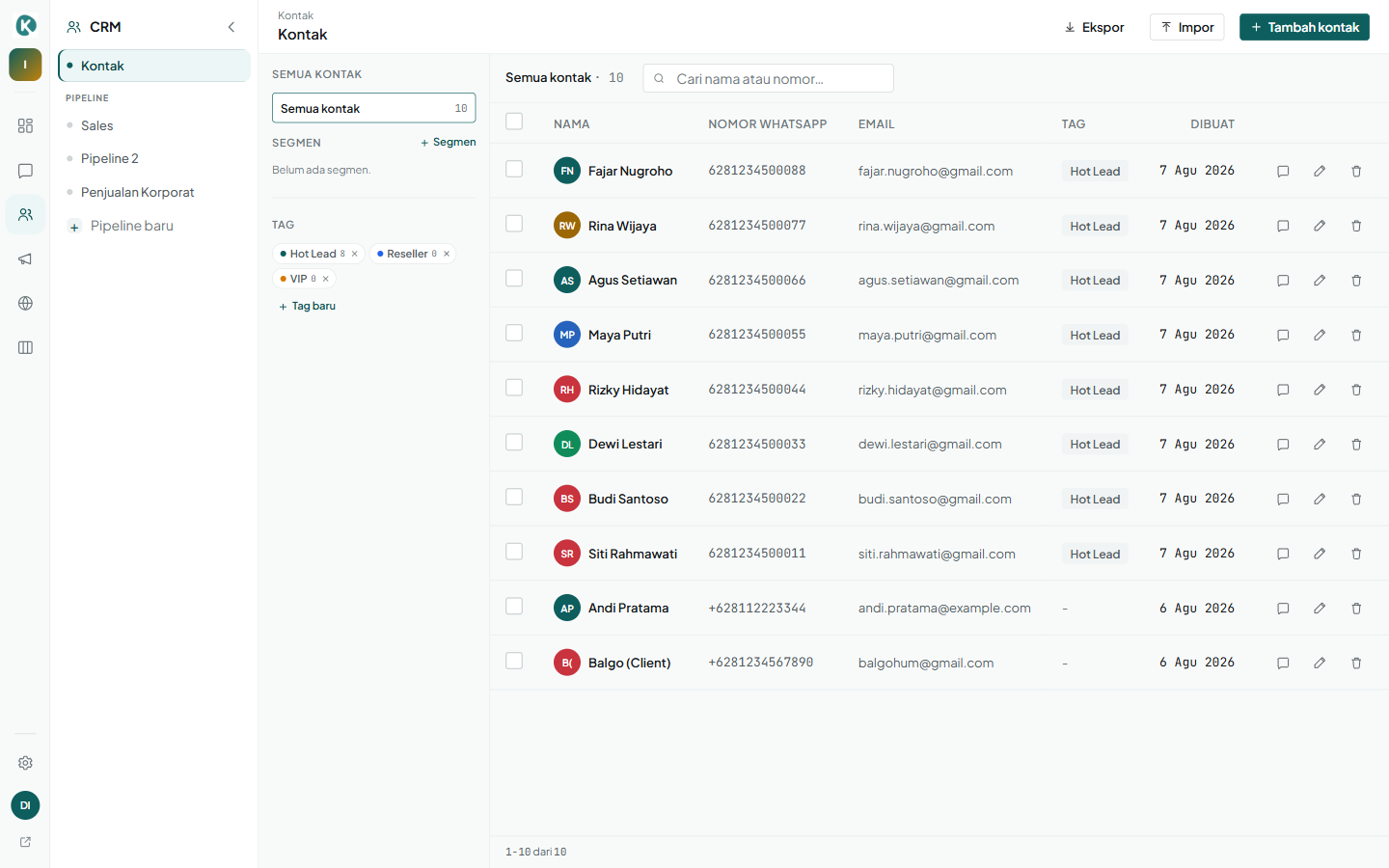
Semua pelanggan tersimpan di halaman Kontak, baik yang ditambah manual, diimpor, maupun yang tercatat otomatis saat chat masuk. Buka Kontak di sidebar.
Menambah dan mengelola kontak
- Klik Tambah kontak di kanan atas.
- Isi Nama (wajib), Nomor WhatsApp, Email, Catatan (hanya terlihat tim), dan pilih Tag bila perlu.
- Klik Simpan kontak.
Nomor boleh ditulis +62... atau 08.... Di tiap baris ada tombol Edit, Mulai chat (langsung membuka percakapan di Inbox), dan Hapus. Menghapus kontak ikut menghapus tag, catatan, dan riwayat percakapannya.
Cari lewat kotak Cari nama, nomor, atau email, atau saring dengan klik tag di panel TAG atau segmen di panel SEGMEN (keduanya tidak bisa aktif bersamaan). Tabel menampilkan 50 kontak per halaman.
Impor dan ekspor CSV
- Klik Impor. Unduh template CSV kalau ingin mulai dari contoh.
- Tempel isi CSV, atau klik Upload file (maksimal 5 MB).
- Periksa pratinjau. Baris bermasalah ditandai merah.
- Klik Impor N kontak. Ribuan baris cukup sekali klik.
Judul kolom umum seperti nama, no wa, telepon, email, dan catatan dikenali otomatis, begitu juga pemisah koma atau titik koma dari Excel. Nomor disamakan ke format 62812... seperti nomor dari WhatsApp, jadi tidak muncul kontak kembar. Kontak yang sudah ada dilewati, dan laporan per baris bisa diunduh.
Klik Ekspor untuk mengunduh semua kontak beserta tagnya. File ini bisa diedit di Excel lalu diimpor balik.
Contoh isi CSV
name,phone,email,notes
Ibu Sari,+62 812-1111-1111,sari@example.com,VIP Bandung
Pak Budi,+62 856-2222-2222,,Reseller Jakarta
Aksi bulk (banyak kontak sekaligus)
Centang kontak (atau kotak di judul tabel untuk satu halaman), lalu pilih aksi di bar bawah:
| Aksi | Hasilnya |
|---|---|
| Tambah tag | Memasang tag ke semua kontak terpilih |
| Lepas tag | Melepas tag dari semua kontak terpilih |
| Hapus terpilih | Menghapus semua kontak terpilih, tidak bisa dibatalkan |
Satu aksi berlaku untuk maksimal 500 kontak.
Segmen (grup kontak otomatis)
Segmen mengelompokkan kontak otomatis mengikuti aturan, misalnya “Pelanggan baru 30 hari”, dan dipakai untuk menyaring kontak serta memilih penerima broadcast. Tag, sebaliknya, dipasang manual.
- Di panel SEGMEN, klik + Segmen.
- Isi nama dan warna, lalu pilih Semua kondisi (DAN) atau Salah satu (ATAU).
- Klik + Tambah kondisi (maksimal 20).
- Klik Pratinjau audiens untuk melihat berapa kontak yang bisa dikirimi broadcast, lalu Simpan segmen.
| Kondisi | Artinya |
|---|---|
| Tag | Punya, atau tidak punya, tag tertentu |
| Tanggal dibuat | Dibuat dalam N hari terakhir |
| Nomor WhatsApp | Punya nomor, atau tanpa nomor |
| Tidak aktif | Tanpa pesan dalam N hari, termasuk yang belum pernah chat |
Menyalurkan lead lewat API
Lead dari formulir website, Zapier, Make, atau aplikasi Anda sendiri bisa masuk langsung sebagai kontak. Hanya admin yang bisa membuat key.
- Buka Pengaturan, lalu API & webhook.
- Ketik nama key (misalnya “Website”), lalu klik Buat API key.
- Salin key saat itu juga, karena hanya ditampilkan sekali.
- Pasang key di sistem pengirim. Halaman itu menyediakan contoh siap salin.
Lead yang masuk menjalankan otomasi “Kontak baru” seperti lead dari WhatsApp, dan nomor atau email yang sudah ada tidak digandakan. Klik Cabut untuk menghentikan key seketika.
Detail teknis: format kiriman
Kirim POST ke alamat di halaman API & webhook dengan header x-api-key dan isi JSON. Wajib salah satu dari name, phone, atau email. Opsional: notes, source (misalnya "website"), dan sourceDetail. Kontak yang sudah ada mengembalikan created=false.